Ab sofort ist Secure Boot Pflicht für alle, die Battlefield 2042 auf unterstützter Hardware spielen wollen.
Das Ziel: Cheats und Hacks, die schon beim Start von Windows aktiv werden, sollen keine Chance mehr haben. Das Anti-Cheat-System Easy Anti-Cheat prüft nun, ob Secure Boot aktiviert ist – andernfalls verweigert das Spiel den Start.
Überprüfe, ob Secure Boot bei dir aktiviert ist
- Drücke die Windows-Taste und R. Das “Ausführen”-Fenster wird geöffnet.
- Tippe msinfo32 ein und drücke die Eingabetaste oder OK.
- Wähle im daraufhin geöffneten Fenster Systeminformationen die Option Systemübersicht aus.
- Scrolle nach unten, um diese Werte zu finden:
- Der Wert für BIOS-Modus sollte UEFI sein.
- Der Wert Sicherer Startzustand / Secure Boot sollte Ein sein.
- Ist Sicherer Startzustand Aus, kann Sicherer Start nach der Aktivierung verwendet werden.
- Wenn Startzustand / Secure Boot als Nicht unterstützt angezeigt wird, sieh im Spezifikationsblatt oder im Handbuch deines Motherboard-Herstellers nach, ob Secure Boot unterstützt wird.
- Wenn der BIOS-Modus “UEFI” ist, kannst du mit den Schritten zu aktivieren, siehe unten, fortfahren.
- Ist der BIOS-Modus “Legacy” ist, musst du sicherstellen, dass die Festplatte, auf der Windows installiert ist, als GPT (GUID Partition Table) und nicht als MBR (Master Boot Record) eingerichtet ist.
Überprüfe, ob TPM 2.0 aktiviert ist
- Drücke gleichzeitig die Windows-Taste und R, um das Fenster “Ausführen”” zu öffnen.
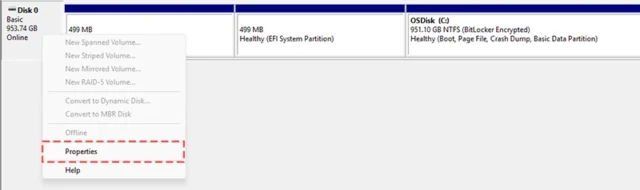
- Gib tpm.msc ein und drücke die Eingabetaste.
- Überprüfe das Status-Kästchen, um zu sehen, ob TPM zur Verfügung steht. Ist dies der Fall, solltest du überprüfen, ob dein Windows-Laufwerk MBR oder GPT ist.
- Ist TPM nicht verfügbar, rufe die Herstellerseite auf, um zu erfahren, wie du TPM auf deinem Gerät aktivieren kannst. Hier der Link zu Seiten diverser Hersteller: Lenovo HP ASUS Dell MSI
Überprüfe, ob dein Windows-Datenträger MBR oder GPT formatiert ist
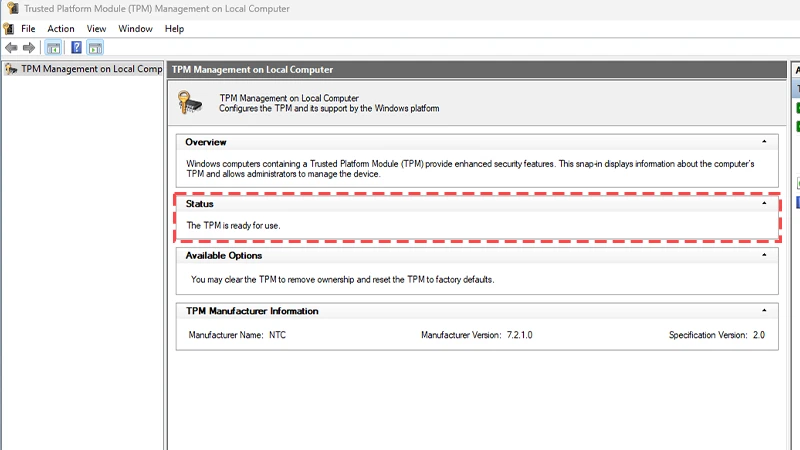
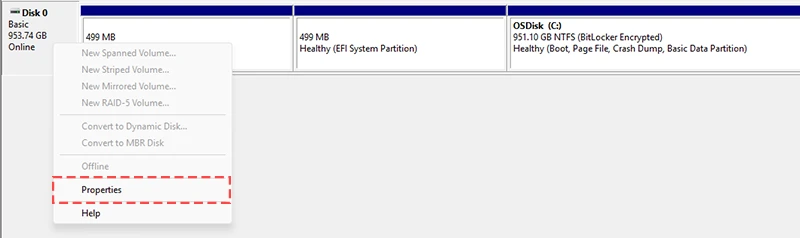
- Drücke gleichzeitig die Windows-Taste und X und wähle dann Datenträgerverwaltung aus.
- Finde die Angabe OSDisk (C:) und klicke mit der rechten Maustaste auf die linke Spalte und wähle dann Eigenschaften.
- Wähle im resultierenden Eigenschaften-Fenster die Registerkarte Volumes .
- Finde den Partitionsstil.
- Wenn dort GUID-Partitionstabelle (GPT) angezeigt wird, ist keine Aktion erforderlich.
- Wenn dort MBR angezeigt wird, empfehlen wir dir deinen PC erneut zu installieren oder das Dateisystem experimentell auf GPT umzustellen.
So aktivierst du Secure Boot auf deinem PC
- PC neu starten und ins BIOS/UEFI gehen
- Direkt nach dem Einschalten des PCs musst die BIOS-Taste drücken (meist Entf, F2, F10 oder Esc).
- Im BIOS/UEFI die Secure Boot-Option finden
- Menüpunkt wie Boot, Sicherheit oder Authentication suchen.
- Option Secure Boot auswählen.
- Secure Boot aktivieren
- Einstellung auf Enabled bzw. Aktiviert stellen.
- Falls nötig, Startmodus auf UEFI umstellen.
- Änderungen speichern und BIOS verlassen
- Mit F10, je nach Bios oder über „Save Changes and Exit“ speichern und den PC wieder starten.
Tipp: Es ist ratsam bei der Gelegenheit auch euer BIOS auf den aktuellsten Stand zu bringen um Fehler mit SecureBoot, Sicherheitslücken oder Performance eures Systems zu lösen. Die Anleitung für ein Bios Update erhaltet ihr vom Hersteller eueres Mainboards.



 von
Devilfighter
»
16.06.2025 13:54:03
von
Devilfighter
»
16.06.2025 13:54:03